В Pathway вы можете импортировать прототипы Figma для ваших исследований и получить детальную аналитику и видео взаимодействия респондентов с прототипами.
В этой статье мы подробно рассказываем, как добавить прототип Figma в Pathway.
Как импортировать прототип?
1. В Figma откройте файл с прототипом, который нужно импортировать в Pathway.
2. Установите/выберите стартовую точку. Укажите начальный шаг в вашем прототипе. Если его нет, добавить его на экран можно с помощью кнопки “+” возле Flow Starting Point в разделе Prototype в меню справа.
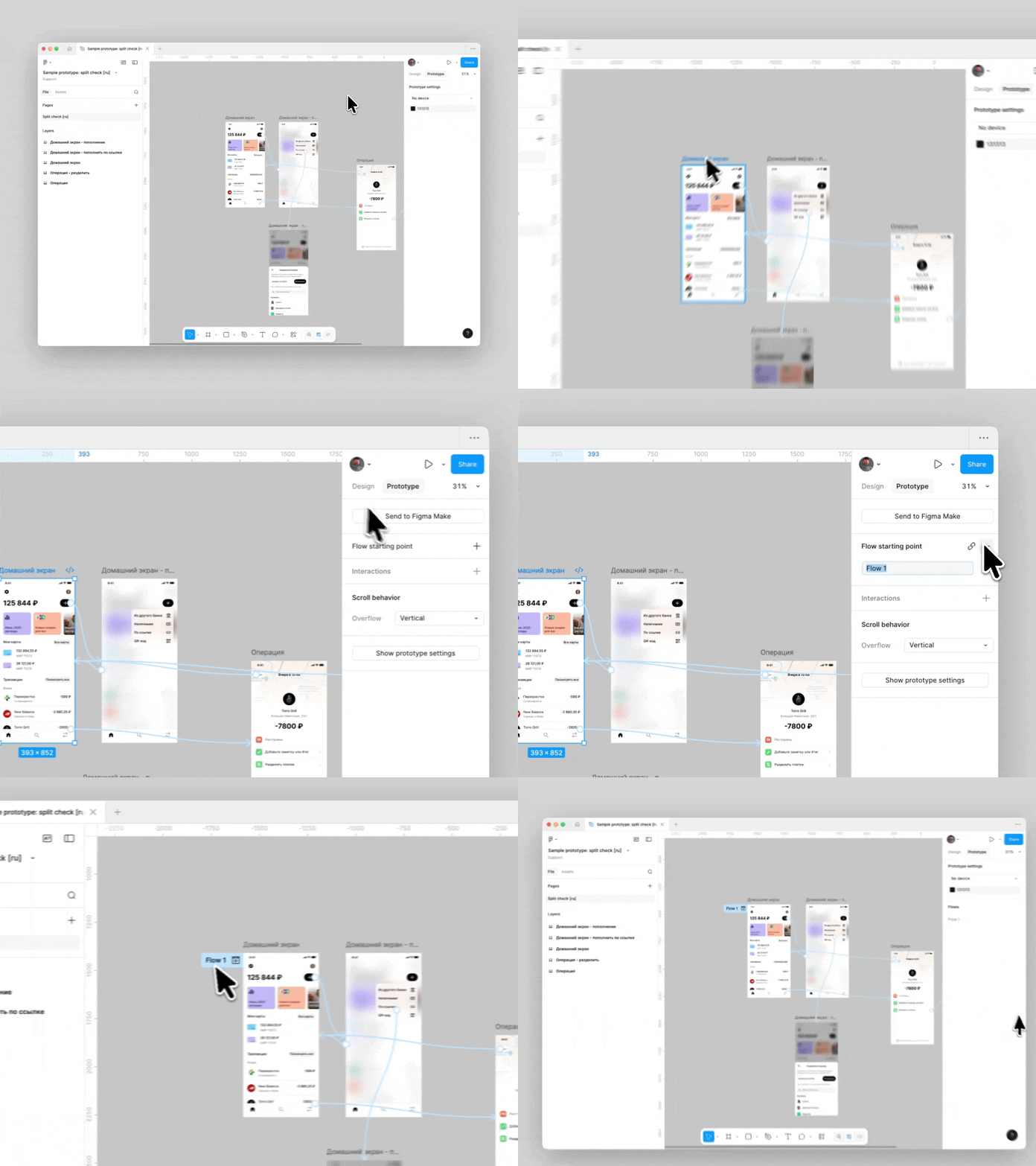
3. Убедитесь в наличии более одного экрана и переходов между экранами. Если в прототипе нет кликабельных элементов и есть только один экран, для блока с прототипом в Pathway не получится задать целевой экран. Целевые экраны — это экраны, которые считаются конечной целью пользовательского пути в прототипе; они позволяют определить, достигли ли пользователи заданной цели или выполнили поставленную задачу.
4. Вынесите прототип в отдельный файл, оставьте в нем только одну страницу с прототипом. По умолчанию, Figma загружает все элементы файла, в котором находится прототип. Поскольку большой объем данных в прототипе является основной причиной возникновения проблем у респондентов. Мы сможем импортировать прототип только если он будет вынесен в отдельный файл, в котором будет только одна страница (Page) с прототипом.
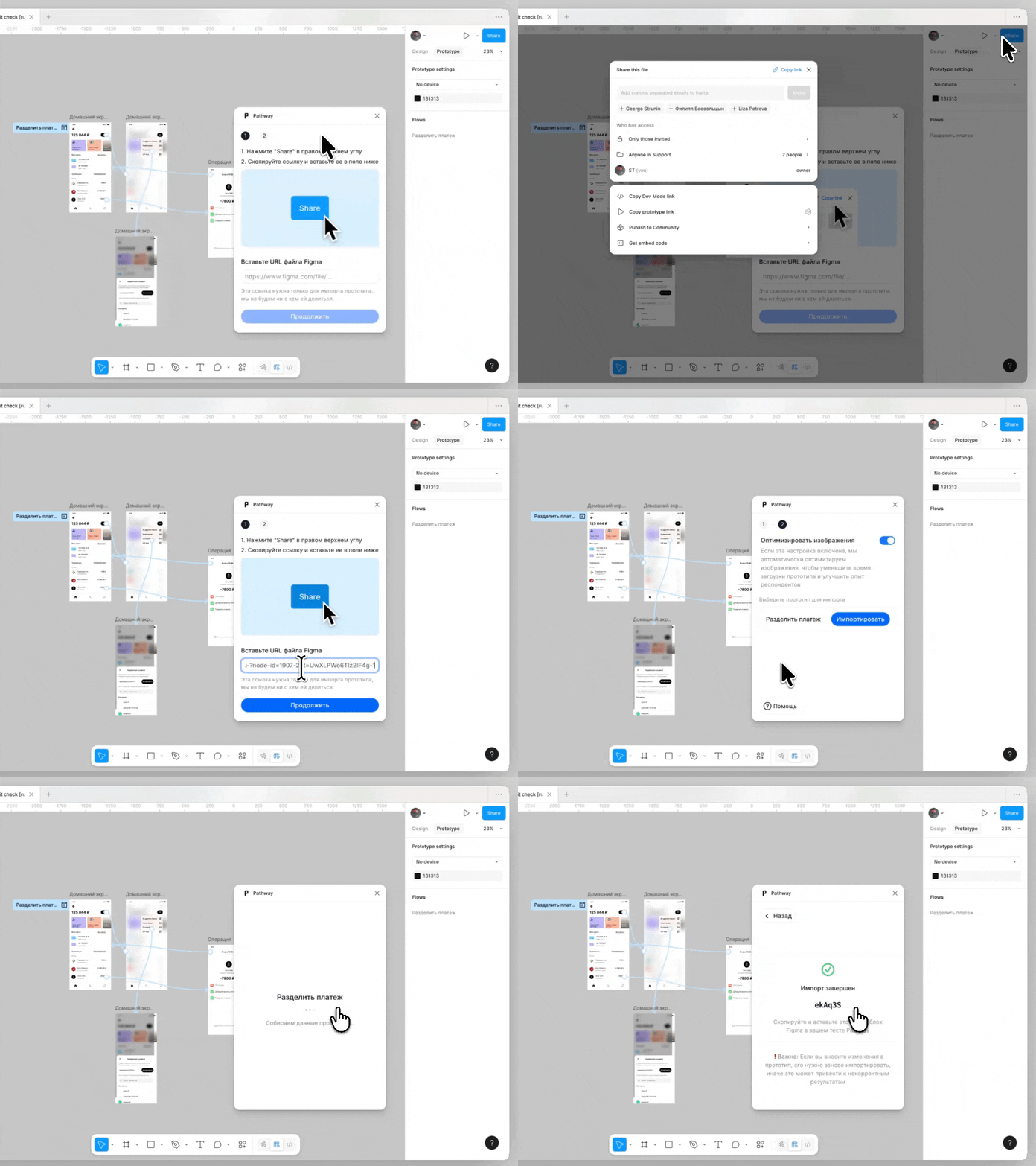
5. Откройте плагин Pathway из меню Actions (⌘+K на Mac или Ctrl+K на Windows), и импортируйте прототип, следуя инструкции.
Скопируйте полученный код.
Создайте блок Figma и нажмите Добавить прототип. Введите полученный код в поле ввода и нажмите Импортировать.
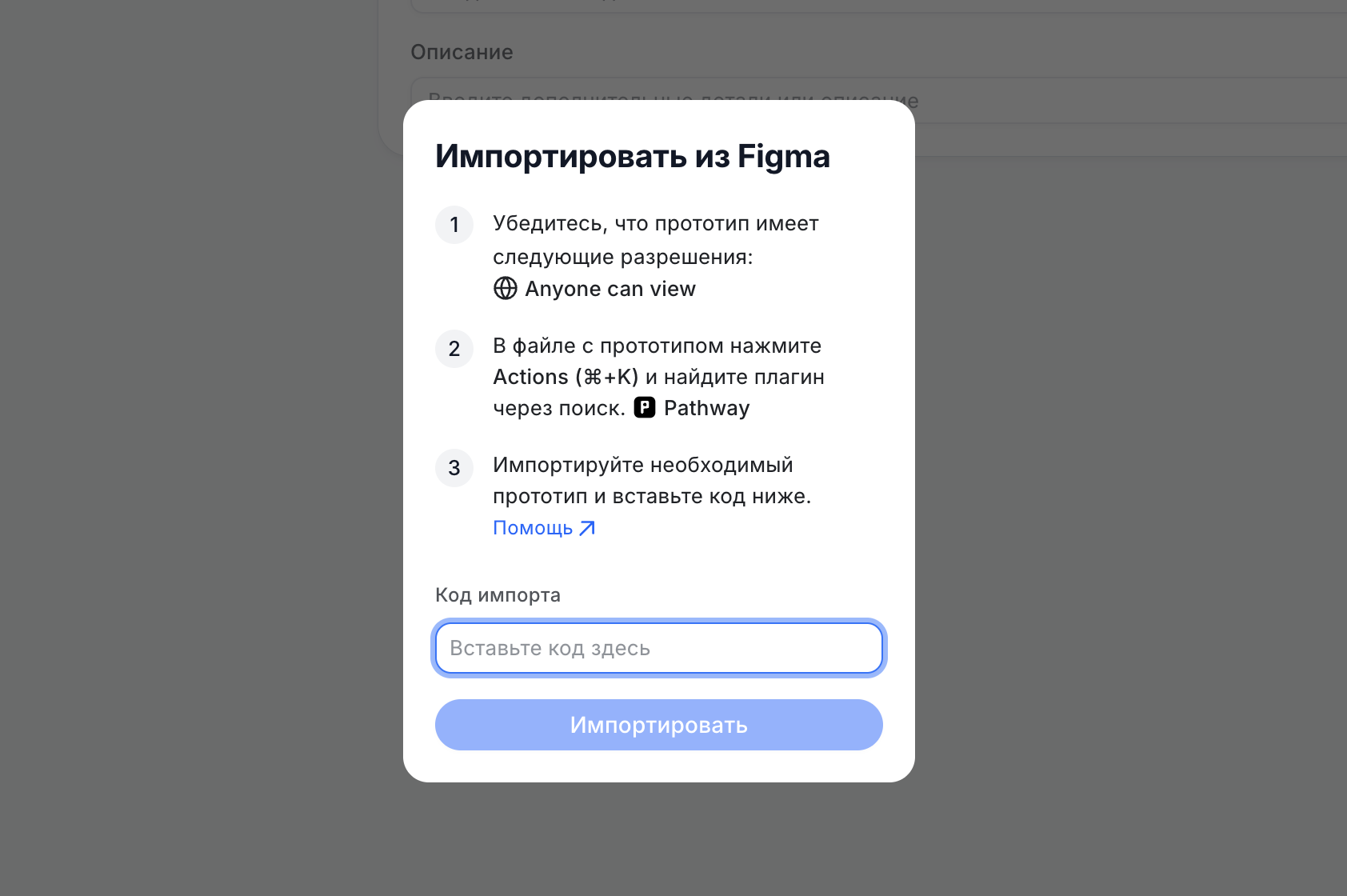
Всё готово! Ваш прототип теперь импортирован в Pathway.
Что делать с блоком Figma после импорта прототипа?
1. Напишите задание для респондентов в поле Инструкция. Это задание респонденты увидят перед началом взаимодействия с прототипом.
2. Настройте нужный вариант масштабирования прототипа: Fit Width (по ширине) или Fit Screen (по ширине и высоте).
По умолчанию мы масштабируем прототип по ширине экрана респондента. Но если вы хотите избежать вертикальной прокрутки, вы можете выбрать масштабирование прототипа по ширине и высоте одновременно.
3. Настройте целевые экраны. Целевые экраны — это экраны, которые считаются конечной целью пользовательского пути в прототипе; они позволяют определить, достигли ли пользователи заданной цели или выполнили поставленную задачу — при переходе на них Pathway отмечает задание как успешно пройденное.
Когда респонденты изучат прототип, они смогут нажать на эту кнопку, перейти на целевой экран, завершить прототип и перейти к следующему заданию.
Дополнительно:
- В Pathway можно настроить логику на целевые экраны. При завершении взаимодействия с прототипом на различных экранах, вы можете задать респондентам вопросы или попросить оставить комментарии в зависимости от их действий в прототипе. Для этого рекомендуем создать ветвление в логике прототипа: в зависимости от действий респондента он будет направлен на определённый финальный экран, а затем настроить логику отображения вопросов в зависимости от финального экрана. Например, если респондент попадает на финальный экран 1, его перенаправит на вопрос 2, где можно попросить комментарий и уточнить, почему он совершил именно это действие, если на финальный экран 2 — на вопрос 3, и так далее.